Halaman

    Social Items

Showing posts with label Android. Show all posts
Jumpa lagi dengan saya lewat blog ini, pada kesempatan kali ini saya akan bagikan buat kalian cara daftar paket WhatsApp unlimited kartu XL.

Buat kalian yang sering mati gaya saat tidak memiliki paket internet karena harganya memang sangat mahal. Tapi semuanya itu bisa diatasi dengan cara membeli paket murah. Apakah ada? Ya tentu ada yang akan saya bagikan buat kalian semua paket unlimited WhatsApp.

Tapi kelebihan paket ini bukan hanya unlimited di WhatsApp kalian juga akan mendapatkan kuota gratis lainnya. Lihat perincian kuotanya dibawah postingan.

Oke tanpa basa-basi saya akan bagikan caranya agar kalian bisa menikmati paket internet unlimited WhatsApp termurah kartu XL.

Step 1
Silahkan ketik tombol dial di smartphone kalian lalu ketik *123#

Step 2
Lalu kalian pilih no 5 yaitu internet tunggu hingga loading selesai
Cara Daftar Paket WhatsApp Unlimited Kartu XL Terbaru
Step 3
Selanjutnya kalian pilih no 4 yaitu XTRA Rejeki
Cara Daftar Paket WhatsApp Unlimited Kartu XL Terbaru
Step 4
Langsung saja kalian tekan tombol 1 untuk membeli paket WhatsApp unlimited kartu XL yang kalian inginkan. Disitu sudah tersedia paket WhatsApp unlimited dan kuota lainnya
Cara Daftar Paket WhatsApp Unlimited Kartu XL Terbaru
Dan selamat kalian sudah berhasil membeli paket unlimited WhatsApp.
Berikut adalah perincian paket unlimited WhatsApp
Berlaku selama 7 hari dengan harga murah kartu XL

90 Menit Ke Sesama Operator
10 Menit Ke Operator Lain
Kuota 50 Mb
Unlimited WA
Unlimited Line
Unlimited Gojek
Unlimited Waze


Kebutuhan untuk mengakses internet dan terhubung dengan teman-teman adalah kebutuhan utama untuk saat ini. Jeli membeli paket termurah yang disediakann oleh operator di indonesia adalah pilihan terbaik tanpa membuang-buang uang hanya dengan membeli paket.

Namun kita juga harus sadar internet yang ada di indonesia pasti sudah melakukan uji coba terlebih dahulu sebelum memberikan harga berapa yang layak untuk di pasang agar laku di pasaran.

Hadirnya artikel yang saya buat ini hanya ingin membantu kalian yang lagi bingung sana sini mencari paket termurah kartu XL.

Jadi artikel yang saya buat ini tentang cara daftar paket unlimited WhatsaApp termurah kartu xL semoga bermanfaat  buat kalian semua. Tunggu artikel selanjutnya ya.

Tags :
Cara daftar paket Internet murah kartu XL
Cara daftar paket WhatsApp kartu XL
Cara daftar paket WhatsApp unlimited kartu XL


Cara Daftar Paket WhatsApp Unlimited Kartu XL Terbaru

Pada kesempatan kali ini saya akan bagikan tutorial buat kalian bagaimana cara mengganti tema papan tombol xiaomi redmi 4x dengan gambar. kalian pasti pernah merasakan yang namanya bosan dengan tampilan keyboard xiaomi redmi kalian yang gitu-gitu aja, atau karena ingin tampilan keyboard xiaomi kalian terlebih lebih keren.

Oke tanpa basa-basi silahkan ikuti di bawah cara mengganti tema keyboard xiaomi

Step 1
Kalian buka aplikasi pesan pada smartphone kalian otomatis papan ketik akan terbuka. Kemudian tekan ikon kecil google seperti pada gambar
Cara Mengganti Background Keyboard Xiaomi Redmi 4X Dengan Gambar
Step 2
Lalu klik ikon yang sudah saya kasih tanda seperti pada gambar
Cara Mengganti Background Keyboard Xiaomi Redmi 4X Dengan Gambar
Step3
Setelah kalian klik, selanjutnya kalian pilih tema saya sepeti yang sudah saya lingkari
Cara Mengganti Background Keyboard Xiaomi Redmi 4X Dengan Gambar
Step 4
Akan muncul daftar foto atau gambar yang ada di galeri kalian Cara Mengganti Background Keyboard Xiaomi Redmi 4X Dengan Gambar
Silahkan kalian pilih gambar yang ingin kalian jadikan tema keyboard hp xiaomi redmi 4x milik kalian

Step 5
Setelah kalian memilih gambar yang cocok atur posisi bagaimana agar tampilannya sesuai dengan yang kalian inginkan dengan cara menggeser ke kiri atau ke kanan
Cara Mengganti Background Keyboard Xiaomi Redmi 4X Dengan Gambar
Step 6
Cara mengganti background tombol xiaomi redmi 4x selanjutnya kalian atur kecerahan gambar dengan menggeser presentase yang sudah tersedia lalu klik tombol selesai
Cara Mengganti Background Keyboard Xiaomi Redmi 4X Dengan Gambar
Step 6
Lalu klik tombol terapkan maka otomatis keyboard tombol xiaomi akan berubah menjadi gambar sesuai yang kita pilih tadi.
Cara Mengganti Background Keyboard Xiaomi Redmi 4X Dengan Gambar
Dan di bawah ini hasil gambar yang sudah kita ganti
Cara Mengganti Background Keyboard Xiaomi Redmi 4X Dengan Gambar
Itutorial tentang bagaimana mengganti cara mengganti keyboard dengan gambar hp xiaomi redmi 4x semoga bermanfaat buat kalian. Silahkan tinggalkan komentar jika ada pertanyaan atau saran dan kritik mengenai cara mengganti gambar papan tombol xiaomi dengan gambar.
Oke sekian dulu ya tunggu artikel selanjutnya.


Tags :
Cara mengganti tema papan tombol xiaomi redmi 4x
Cara mengganti tema keyboard xiaomi
Cara mengganti tema keyboard xiaomi redmi 4x
Cara mengganti tema keyboard xiaomi
Cara mengganti background tombol xiaomi redmi 4x
Cara mengganti background tombol xiaomi
Cara mengganti keyboard dengan gambar hp xiaomi redmi 4x
Cara mengganti keyboard dengan gambar hp xiaomi

Cara Mengganti Background Keyboard Xiaomi Redmi 4X Dengan Gambar

Bertemu lagi dengan saya lewat postingan ini setelah beberapa hari saya tidak posting artikel karena kesibukan saya di dunia nyata. Pada kesempatan kali ini saya akan memberikan tutorial tentang bagaimana cara membuat aplikasi bookmark. Pasti kalian penasaran apa itu aplikasi bookmark dan apa fungsi aplikasi bookmark itu sendiri?. sebelum saya mejelaskan lebih jauh, pernah kah kalian disaat online ingin mengunjungi suatu situs atau website secara cepat dan mudah tanpa menulis alamat web yang ingin kalian tuju, pasti pernah kan. Nah artikel ini saya buat untuk kalian yang ingin mengunjungi suatu website dengan cepat dan mudah.

Jadi pengertian aplikasi bookmark itu sendiri adalah link yang di kloning lewat bantuan aplikasi browser untuk mengunjungi suatu website secara mudah dan cepat dengan dijadikan aplikasi shortcut. Fungsinya mempermudah disaat kalia ingin mengunjungi suatu website. Disini cara membuat aplikasi bookmark (shortcut) ini menggunkan bantuan aplikasi dari Bowser Chrome yang memang sudah ada fitur tersedia di dalamnya.

Bagaimana cara membuat aplikasi bookmark itu sendiri?
Caranya sangat mudah silahkan ikuti tutorial di bawah bagaimana cara membuat aplikasi bookmark (shortcut) dengan mudah silahkan simak caranya dibawah.

Step 1
Kalian harus punya aplikasi Google Chrome karena aplikasi ini yang memang menyediakan fitur ini. Setelah terbuka silahkan kalian klik gambar titik 3 di sebelah kanan atas.

Pengertian Aplikasi Bookmark (Shortcut), Fungsi Dan Cara Membuat Aplikasi Bookmark Agar Lebih Mudah Mengunjungi Sebuah Website

Step 2
Kalian scroll kebawah cari tulisan “Tambahkan ke Layar Utama” seperti pada gambar


 Step 3
Setelah kalian klik maka akan muncul tampilan seperti di bawah ini
Pengertian Aplikasi Bookmark (Shortcut), Fungsi Dan Cara Membuat Aplikasi Bookmark Agar Lebih Mudah Mengunjungi Sebuah Website
Silahkan ubah nama sesuai nama website atau bebas terserah kalian kamudian klilk “Tambahkan”

Step 4
Silahkan kalian kembali ke tampilan menu di smartphone kalian, lalu kalian cari atau geser maka akan ada aplikasi boomark (shortcut) yang kalian buat tadi.
Pengertian Aplikasi Bookmark (Shortcut), Fungsi Dan Cara Membuat Aplikasi Bookmark Agar Lebih Mudah Mengunjungi Sebuah Website
cara  ini juga kalian bisa kunjungi di channel Youtube kami MaulidiWibowo silahkan ikuti tutorial videonya dibawah
Oke itu lah postingan tentang pengertian aplikasi bookmark (shortcut), fungsi dan cara membuat aplikasi bookmark agar lebih mudah mengunjungi sebuah website. Semoga dengan adanya artikel ini dapat mempermudah kalian yang lagi membutuhkan solusi saat ingin mengunjungi suatu website. Oke sekian tunggu artikel selanjutnya ya

Pengertian Aplikasi Bookmark (Shortcut), Fungsi Dan Cara Membuat Aplikasi Bookmark Agar Lebih Mudah Mengunjungi Sebuah Website

Cara membuat stiker wa mudah dan simpel tanpa ribet bisa menggunakan foto sendiri lho.

Pada kesempatan kali ini saya akan bagikan buat teman-teman tentang bagaimana cara membuat stiker wa dengan cara yang sangat mudah. Bagi kallian pengguna wa pasti sudah tidak asing dengan adanya fitur stiker dalam chatting whatsapp ini, dengan adanya fitur tersebut kalian dapat mengekspresikan diri kalian dengan cara mengirim stiker kepada teman kalian, ada berbagai macam stiker yang ada di dalam whatsapp memang sudah tersedia.

Tapi apakah kita pernah berfikir untuk bagaimana cara membuat stiker wa agar dapat menggunakan foto unik bahkan bisa menggunakan foto sendiri. Pasti kalian pangen punya juga kan. Dan pastinya temen kalian kaget sekali kok bisa ya foto kamu jadi stiker dalam whatsapp . Apa mungkin karena menjalin kerjasama dengan pihak whatapps yang ada di Amerika sana. Tentu, bukan kita jangan berfikir sampai sejauh sana.

Biar kalian tidak bingung bagaimana cara agar membuat stiker wa agar bisa menggunakan foto sendiri. Simak caranya di bawah.

Bahan atau aplikasi yang perlu kalian siapkan untuk membuat stiker wa
1. Background eraser ( download via play store)
2. Stiker Pribadi Untuk WhatsApp.  ( download via play store)

Step 1
Siapkan foto yang ingin kalian jadikan foto stiker

Step 2
Setelah foto disiapkan kalian buka aplikasi background eraser, import foto kedalam aplikasi background eraser, selanjutnya kalian hapus background foto yang kalian pakai seperti cara di bawah
Cara Membuat Stiker WhatsApp Sendiri Menggunakan Gambar Bebas Dengan Cara Simpel
Step 3
Simpan foto yang sudah kalian hapus backgroundnya dengan format PNG
Cara Membuat Stiker WhatsApp Sendiri Menggunakan Gambar Bebas Dengan Cara Simpel
Setelah tersimpan masuk ke step selanjutnya.
Ini adalah contoh hasil gambar yang sudah di hapus backgroundnya
Cara Membuat Stiker WhatsApp Sendiri Menggunakan Gambar Bebas Dengan Cara Simpel
Step 4
Langkah selanjutnya kalian buka aplikasi Stiker Pribadi Untuk WhatsApp
Gambar dibawah adalah tampilan awal aplikasi pembuat stiker whatsapp ini.
Cara Membuat Stiker WhatsApp Sendiri Menggunakan Gambar Bebas Dengan Cara Simpel
Disana sudah otomatis gambar yang sudah dihapus backgroundnya akan ada di dalam daftar.

Step 5
Lalu kalian klik tanda plus (+) yang terletak di kanan bawah maka akan muncul tampilan seperti berikut
Cara Membuat Stiker WhatsApp Sendiri Menggunakan Gambar Bebas Dengan Cara Simpel
Untuk melanjutkan pilih gambar yang ingin dimasukkan kedalam stiker whatsapp. Perlu di ketahui gambar diatas adalah gambar yang sudah saya hapus backgroundnya. Setelah terpilih klik centang pada gambar di atas pojok kanan tunggu hingga loading selesai. Lalu kalian klik tulisan TAMBAH disebelah daftar stiker yang kalian pilih
Cara Membuat Stiker WhatsApp Sendiri Menggunakan Gambar Bebas Dengan Cara Simpel
Jika muncul konfirmasi kembali silahkan klik tulisan (TAMBAH) untuk memasukkan stiker ke dalam whatsapp

Step 6
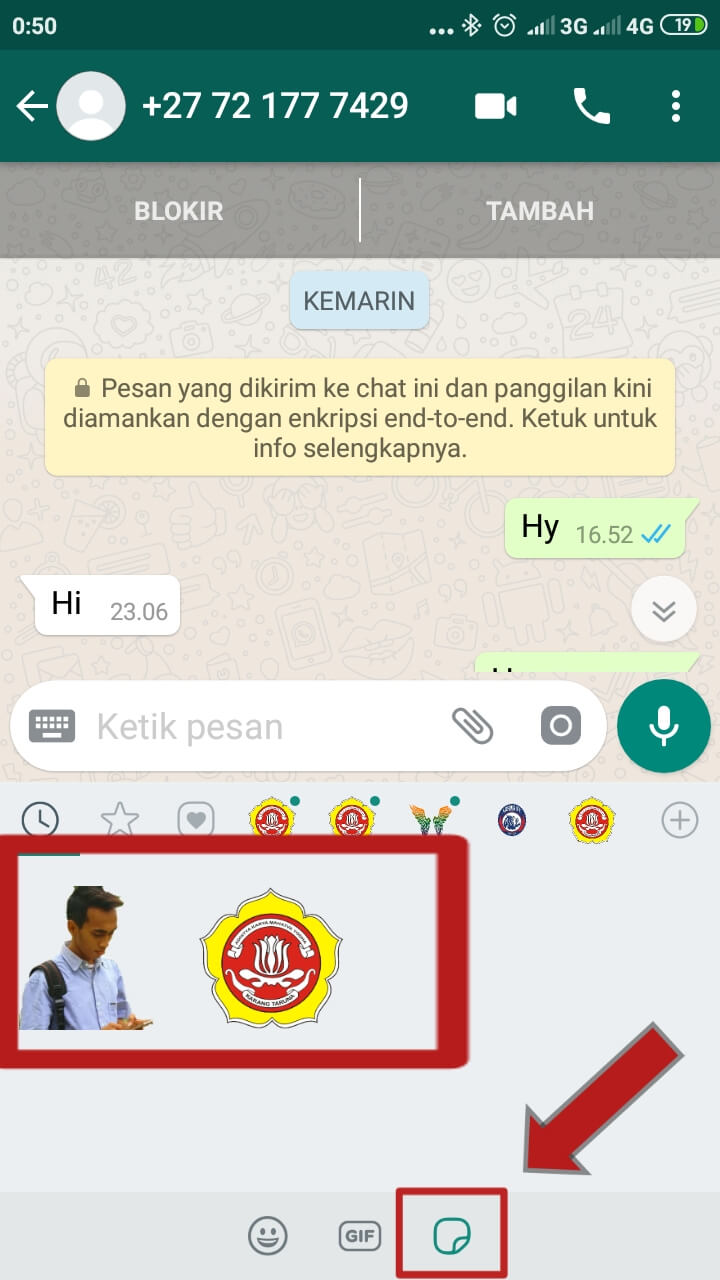
Langkah selanjutnya langsung saja kalian buka aplikasi WhatsApp kalian untuk memastikan bahwa stiker sudah tersedia dalam fitur stiker WhatsApp.
Cara Membuat Stiker WhatsApp Sendiri Menggunakan Gambar Bebas Dengan Cara Simpel
Stiker sudah muncul dalam aplikasi whatsapp kalian, dengan begitu kalian bisa membuat stiker sendiri yang lebih unik untuk mengekspresikan diri lewat stiker
Cara Membuat Stiker WhatsApp Sendiri Menggunakan Gambar Bebas Dengan Cara Simpel
Itulah tips dan trik cara buat stiker WhatsApp mudah buat kalian yang lagi mencari artikel ini semoga bermanfaat. Dan jika ada kendala atau bingung silahkan tulis di kolom komentar. Oke sekian dari saya terimakasih tunggu artikel selanjutnya ya.

Cara Membuat Stiker WhatsApp Sendiri Menggunakan Gambar Bebas Dengan Cara Simpel

Cara merubah ukuran gambar di hp android
Cara mengubah ukuran gambar di hp android


Cara mengecilkan ukuran gambar

Untuk kawan-kawan mungkin lagi mengalami kebingungan bertanya-tanya bagaimana cara memperkecil ukuran gambar. Mungkin mau diupload sebagai persyaratan. Tenang saja ada berbagai cara bagaimana cara mengecilkan ukuran  gambar ini. Cara ini dapat dilakukan secara online dan bisa secara offline akan tetapi secara offline membutuhkan bantuan aplikasi.

Bukan hanya itu cara diatas juga bisa mengecilkan ukuran file gambar tanpa mengurangi kualitas. karena ada beberapa cara berhasil mengecilkan ukuran gambar tapi kualitasnya menurun. Cara ini meskipun temen2 tidak memiliki laptop tutorial disini juga bisa mengecilkan ukuran di hp android. Jadi kalian tidak usah bingung cara mengecilkan ukuran gambar.

Oke ikuti cara mengecilkan gambar dibawah.


Cara mengecilkan ukuran gambar di pixellab android


1. Kalian harus install dulu aplikasi 
Cara merubah ukuran gambar di hp android
 pixellab jika belum punya silahkan
 download di playstore dengan
 mengetik “pixellab".
Setelah kalian install silahkan
 buka aplikasinya. Setelah itu 
import foto dari galeri dengan
 menekan tombol titik 3 di pojok kanan atas. 
Lalu klik use image from galeri.

Cara merubah ukuran gambar di hp android
2. Setelah foto terpilih, kemudian  
 pilih ukuran yang akan digunakan,
 saya sarankan pilih perbesar, seperti yang saya lingkari
karena tujuan kita bukan 
memotong foto.


 Cara merubah ukuran gambar di hp android
3. Selanjutnya ubah ukuran foto
 dengan kembali menekan tombol 
titik 3 di pojok kanan atas, lalu
 pilih image size.

Cara merubah ukuran gambar di hp android
4. Setelah itu akan muncul 
tampilan seperti berikut. 
Dari tampilan tersebut kalian 
bisa mengubah resolusi lebar
 dan tinggi. Don’t re-crop bisa 
kalian pakai apabila kalian ingin
 memotong. Tapi karena tujuan 
kita bukan memotong. 
Setelah resolusi selesai diubah,
 kemudian tekan oke


Cara merubah ukuran gambar di hp android

5. Maka akan muncul tampilan gambar awal. langkah terakhir kalian menyimpan gambar yang telah kalian ubah dengan cara menekan pilihan ekspor seperti gambar dibawah. dan langsung di save ke galeri hp kalian.


6. Kemudian bandingkan size ukuran gambar awal dan gambar setelah diresize, yang awalnya ukuran MB berubah menjadi KB.
Cara merubah ukuran gambar di hp android
Ukuran asli 3,19 MB

Cara merubah ukuran gambar di hp android
Ukuran setelah di kompres 169 KB


Kesimpulan
Banyak aplikasi pemotong foto untuk memperkecil ukuran gambar baik di android maupun dilaptop, dengan cara online maupun offline. Namun dari beberapa aplikasi yang saya coba untuk hp android. Pixelab penggunaannya sangat simple ditambah fitur-fiturnya yang lengkap. Sehingga aplikasi ini cocok bagaimana cara merubah ukuran gambar menjadi lebih kecil.

Nah itulah cara bagaimana memperkecil ukura gambar di hp android dengan meggunakan aplikasi pixelab semoga tutorial diatas bermanfaat untuk semua.

Cara Mengecilkan Ukuran Gambar Lewat HP Android