Halaman

    Social Items

Showing posts with label Tutorial. Show all posts

Belajar arduino dengan simulator ardusim, belajar lebih mudah tanpa  menggunakan alat

Pada kesempatan kali ini saya akan membagikan sebuah aplikasi buat kalian yang ingin belajar arduino tapi tidak memiliki arduino. Jadi kalian yang ingin belajar mikrokontroller kalian bisa menggunakan aplikasi portabel ini yang bisa digunakan di PC kalian.
 Aplikasi portabel ini memang diperuntukkan untuk kalian yang tidak memiliki arduino karena memang sudah kita ketahui semua jika ingin belajar arduino maka harus menggunakan alat yang namanya arduino. Tenang saja itu bisa diatasi sebut saja nama aplikasi simulator arduino yang saya bagikan namanya adalah ArduSim jadi dengan aplikasi ardusim ini kalian bisa belajar arduino tanpa meggunakan alat.
Jika teman-teman sudah paham dan berhasil menjalankan aplikasi ardusim ini, maka dapat di pastikan saat praktek 99% akan berhasi.l
Dan mungkin kalian bertanya-tanya apakah balejar ardusim itu sulit atau tidak? Saya katakan tidak, justru dengan menggunakan aplikasi simulator ini di konfigurasikan menjadi lebih mudah.

Oke biar kalian tidak penasaran seperti apa aplikasi portabel arduino itu silahkan liat di bawah
Ardusim Aplikasi Simulator Arduino Untuk Kalian Yang Tidak Memiliki Kit Arduino
Diatas adalah tampilan aplikasi simulator arduino atau ardusim.
Pasti kalian bingung bagaimana cara mengoperasikannya. Oke biar tidak tambah bingung silahkan buka baca sampai selesai artikel ini.
Cara yang akan saya bagikan sekarang adalah bagaimana cara menghidupkan lampu led dengan aplikasi ardusim ini. Terus apakah lampu led nya pakai led beneran? Tidak led nya juga ada simulatornya jadi kalian tinggal nyantai tanpa bongkar pasang alat arduino.
Oke simak caranya dibawah menyalakan lampu led dengan menggunakan aplikasi simulator ardusim.
Ardusim Aplikasi Simulator Arduino Untuk Kalian Yang Tidak Memiliki Kit Arduino
Kalian harus tau pada gambar dibagian sebelah kanan pada kotak berwarna merah adalah gambar arduino dan module-module lainnya seperti, led, servo, buzzer dan lainnya, arduino yang dipakai pada ardusim ini adalah arduino UNO , sudah tahu kan seperti apa arduino UNO itu? Ya, seperti gambar di atas.
Tampilan pada kotak sebelah kiri berwarna biru itu adalah program atau kodingan yang kita program agar arduino berjalan sesuai program yang kita buat.
Oke langsung saja cara menyalakan lampu led nya.

Step 1
Buka aplikasi ardusilm, lanjut karena kita ingin membuat projek menyalakan lampu led, kita harus tahu letak module led disebelah mana pada gambar. Coba lihat keterangannya pada gambar.
Ardusim Aplikasi Simulator Arduino Untuk Kalian Yang Tidak Memiliki Kit Arduino
Gambar yang saya beri tanda kotak warna merah, itu adalah lampu led disitu ada 6 led yang bisa kalian gunakan secara bersamaan sesuia keinginan kallian. Tada warna merah itu adalah lampu led nya, dan tanda panah warna biru itu adalah input pin yang aka kita gunakan. Kalau misalnya pakai pin 13 maka di programnya juga menggunakan pin 13, dan setersunya sesuai keinginan.

Step 2
Masukkan angka pin yang ingin kalian pakai pada kolom yang sudah saya kasihh tanda panah warna biru. Kita pakai pin 13. Setelah selesai menginput pin langsung kita kelangkah selanjutnya yaitu memprogram.

Step 3
Untuk menulis program yang akan kita buat silahkan tekan tab file di sebelah kiri atas  seperti pada gambar  lalu kllik Edit/view
Ardusim Aplikasi Simulator Arduino Untuk Kalian Yang Tidak Memiliki Kit Arduino
Setelah kalian klik, muncul tampilah sepert di bawah.
Ardusim Aplikasi Simulator Arduino Untuk Kalian Yang Tidak Memiliki Kit Arduino
Program kodingan di atas adalah program original atau program yang pertama kali muncul saat di klik

Step 4
Kalian edit program kodingan menjadi seperti di bawah.
Ardusim Aplikasi Simulator Arduino Untuk Kalian Yang Tidak Memiliki Kit Arduino
Setelah kalian program kodingan sesuai dengan tampilan dibawah  lalu klik Compile(r) atau bisa menggunakan tombol kombinasi CTRL+R  seperti pada gambar. Perlu diketahui  program koding sangat sensitif apabila kalian salah dalam penulisan simbol atau huruf kapital maka akan muncul eror. Namun apabila program yang kalian ketik benar maka akan muncul tulisan COMPILED (Parsed) SUCCESSFULLY 
Ardusim Aplikasi Simulator Arduino Untuk Kalian Yang Tidak Memiliki Kit Arduino
Lalu tekan save  atau CTRL+S untuk menyimpan seperti tampilan pada gambar.
Jika muncul pop-up seperti tampilan di bawah
Ardusim Aplikasi Simulator Arduino Untuk Kalian Yang Tidak Memiliki Kit Arduino
Klik saja tombol YES

Step 5
Langkah selanjutnya untuk menjalan kan program yang kita buat kalian klik tab excute seperti pada gambar.
Ardusim Aplikasi Simulator Arduino Untuk Kalian Yang Tidak Memiliki Kit Arduino
Lalu kalian ketik tombol RUN, dan liat apakah led sudah menyala atau tidak.

link downlolad aplikasi ArduSim klik disini
Oke tutorial ini saya buat secara singkat dan di kofigurasikan sedemikian rupa untuk mempermudah bagi para pemula untuk belajar ardusim ini. Apabila ada saran dan kritik ataupun pertayaan tentang tutorial di atas silahkan tulis di kolom komentar. Semoga bermanfaat tunggu artikel selanjutnya ya.


Ardusim Aplikasi Simulator Arduino Untuk Kalian Yang Tidak Memiliki Kit Arduino

Pada kesempatan kali ini saya akan bagikan tutorial buat kalian bagaimana cara mengganti tema papan tombol xiaomi redmi 4x dengan gambar. kalian pasti pernah merasakan yang namanya bosan dengan tampilan keyboard xiaomi redmi kalian yang gitu-gitu aja, atau karena ingin tampilan keyboard xiaomi kalian terlebih lebih keren.

Oke tanpa basa-basi silahkan ikuti di bawah cara mengganti tema keyboard xiaomi

Step 1
Kalian buka aplikasi pesan pada smartphone kalian otomatis papan ketik akan terbuka. Kemudian tekan ikon kecil google seperti pada gambar
Cara Mengganti Background Keyboard Xiaomi Redmi 4X Dengan Gambar
Step 2
Lalu klik ikon yang sudah saya kasih tanda seperti pada gambar
Cara Mengganti Background Keyboard Xiaomi Redmi 4X Dengan Gambar
Step3
Setelah kalian klik, selanjutnya kalian pilih tema saya sepeti yang sudah saya lingkari
Cara Mengganti Background Keyboard Xiaomi Redmi 4X Dengan Gambar
Step 4
Akan muncul daftar foto atau gambar yang ada di galeri kalian Cara Mengganti Background Keyboard Xiaomi Redmi 4X Dengan Gambar
Silahkan kalian pilih gambar yang ingin kalian jadikan tema keyboard hp xiaomi redmi 4x milik kalian

Step 5
Setelah kalian memilih gambar yang cocok atur posisi bagaimana agar tampilannya sesuai dengan yang kalian inginkan dengan cara menggeser ke kiri atau ke kanan
Cara Mengganti Background Keyboard Xiaomi Redmi 4X Dengan Gambar
Step 6
Cara mengganti background tombol xiaomi redmi 4x selanjutnya kalian atur kecerahan gambar dengan menggeser presentase yang sudah tersedia lalu klik tombol selesai
Cara Mengganti Background Keyboard Xiaomi Redmi 4X Dengan Gambar
Step 6
Lalu klik tombol terapkan maka otomatis keyboard tombol xiaomi akan berubah menjadi gambar sesuai yang kita pilih tadi.
Cara Mengganti Background Keyboard Xiaomi Redmi 4X Dengan Gambar
Dan di bawah ini hasil gambar yang sudah kita ganti
Cara Mengganti Background Keyboard Xiaomi Redmi 4X Dengan Gambar
Itutorial tentang bagaimana mengganti cara mengganti keyboard dengan gambar hp xiaomi redmi 4x semoga bermanfaat buat kalian. Silahkan tinggalkan komentar jika ada pertanyaan atau saran dan kritik mengenai cara mengganti gambar papan tombol xiaomi dengan gambar.
Oke sekian dulu ya tunggu artikel selanjutnya.


Tags :
Cara mengganti tema papan tombol xiaomi redmi 4x
Cara mengganti tema keyboard xiaomi
Cara mengganti tema keyboard xiaomi redmi 4x
Cara mengganti tema keyboard xiaomi
Cara mengganti background tombol xiaomi redmi 4x
Cara mengganti background tombol xiaomi
Cara mengganti keyboard dengan gambar hp xiaomi redmi 4x
Cara mengganti keyboard dengan gambar hp xiaomi

Cara Mengganti Background Keyboard Xiaomi Redmi 4X Dengan Gambar

Bertemu lagi dengan saya lewat postingan ini setelah beberapa hari saya tidak posting artikel karena kesibukan saya di dunia nyata. Pada kesempatan kali ini saya akan memberikan tutorial tentang bagaimana cara membuat aplikasi bookmark. Pasti kalian penasaran apa itu aplikasi bookmark dan apa fungsi aplikasi bookmark itu sendiri?. sebelum saya mejelaskan lebih jauh, pernah kah kalian disaat online ingin mengunjungi suatu situs atau website secara cepat dan mudah tanpa menulis alamat web yang ingin kalian tuju, pasti pernah kan. Nah artikel ini saya buat untuk kalian yang ingin mengunjungi suatu website dengan cepat dan mudah.

Jadi pengertian aplikasi bookmark itu sendiri adalah link yang di kloning lewat bantuan aplikasi browser untuk mengunjungi suatu website secara mudah dan cepat dengan dijadikan aplikasi shortcut. Fungsinya mempermudah disaat kalia ingin mengunjungi suatu website. Disini cara membuat aplikasi bookmark (shortcut) ini menggunkan bantuan aplikasi dari Bowser Chrome yang memang sudah ada fitur tersedia di dalamnya.

Bagaimana cara membuat aplikasi bookmark itu sendiri?
Caranya sangat mudah silahkan ikuti tutorial di bawah bagaimana cara membuat aplikasi bookmark (shortcut) dengan mudah silahkan simak caranya dibawah.

Step 1
Kalian harus punya aplikasi Google Chrome karena aplikasi ini yang memang menyediakan fitur ini. Setelah terbuka silahkan kalian klik gambar titik 3 di sebelah kanan atas.

Pengertian Aplikasi Bookmark (Shortcut), Fungsi Dan Cara Membuat Aplikasi Bookmark Agar Lebih Mudah Mengunjungi Sebuah Website

Step 2
Kalian scroll kebawah cari tulisan “Tambahkan ke Layar Utama” seperti pada gambar


 Step 3
Setelah kalian klik maka akan muncul tampilan seperti di bawah ini
Pengertian Aplikasi Bookmark (Shortcut), Fungsi Dan Cara Membuat Aplikasi Bookmark Agar Lebih Mudah Mengunjungi Sebuah Website
Silahkan ubah nama sesuai nama website atau bebas terserah kalian kamudian klilk “Tambahkan”

Step 4
Silahkan kalian kembali ke tampilan menu di smartphone kalian, lalu kalian cari atau geser maka akan ada aplikasi boomark (shortcut) yang kalian buat tadi.
Pengertian Aplikasi Bookmark (Shortcut), Fungsi Dan Cara Membuat Aplikasi Bookmark Agar Lebih Mudah Mengunjungi Sebuah Website
cara  ini juga kalian bisa kunjungi di channel Youtube kami MaulidiWibowo silahkan ikuti tutorial videonya dibawah
Oke itu lah postingan tentang pengertian aplikasi bookmark (shortcut), fungsi dan cara membuat aplikasi bookmark agar lebih mudah mengunjungi sebuah website. Semoga dengan adanya artikel ini dapat mempermudah kalian yang lagi membutuhkan solusi saat ingin mengunjungi suatu website. Oke sekian tunggu artikel selanjutnya ya

Pengertian Aplikasi Bookmark (Shortcut), Fungsi Dan Cara Membuat Aplikasi Bookmark Agar Lebih Mudah Mengunjungi Sebuah Website

Cara membuat stiker wa mudah dan simpel tanpa ribet bisa menggunakan foto sendiri lho.

Pada kesempatan kali ini saya akan bagikan buat teman-teman tentang bagaimana cara membuat stiker wa dengan cara yang sangat mudah. Bagi kallian pengguna wa pasti sudah tidak asing dengan adanya fitur stiker dalam chatting whatsapp ini, dengan adanya fitur tersebut kalian dapat mengekspresikan diri kalian dengan cara mengirim stiker kepada teman kalian, ada berbagai macam stiker yang ada di dalam whatsapp memang sudah tersedia.

Tapi apakah kita pernah berfikir untuk bagaimana cara membuat stiker wa agar dapat menggunakan foto unik bahkan bisa menggunakan foto sendiri. Pasti kalian pangen punya juga kan. Dan pastinya temen kalian kaget sekali kok bisa ya foto kamu jadi stiker dalam whatsapp . Apa mungkin karena menjalin kerjasama dengan pihak whatapps yang ada di Amerika sana. Tentu, bukan kita jangan berfikir sampai sejauh sana.

Biar kalian tidak bingung bagaimana cara agar membuat stiker wa agar bisa menggunakan foto sendiri. Simak caranya di bawah.

Bahan atau aplikasi yang perlu kalian siapkan untuk membuat stiker wa
1. Background eraser ( download via play store)
2. Stiker Pribadi Untuk WhatsApp.  ( download via play store)

Step 1
Siapkan foto yang ingin kalian jadikan foto stiker

Step 2
Setelah foto disiapkan kalian buka aplikasi background eraser, import foto kedalam aplikasi background eraser, selanjutnya kalian hapus background foto yang kalian pakai seperti cara di bawah
Cara Membuat Stiker WhatsApp Sendiri Menggunakan Gambar Bebas Dengan Cara Simpel
Step 3
Simpan foto yang sudah kalian hapus backgroundnya dengan format PNG
Cara Membuat Stiker WhatsApp Sendiri Menggunakan Gambar Bebas Dengan Cara Simpel
Setelah tersimpan masuk ke step selanjutnya.
Ini adalah contoh hasil gambar yang sudah di hapus backgroundnya
Cara Membuat Stiker WhatsApp Sendiri Menggunakan Gambar Bebas Dengan Cara Simpel
Step 4
Langkah selanjutnya kalian buka aplikasi Stiker Pribadi Untuk WhatsApp
Gambar dibawah adalah tampilan awal aplikasi pembuat stiker whatsapp ini.
Cara Membuat Stiker WhatsApp Sendiri Menggunakan Gambar Bebas Dengan Cara Simpel
Disana sudah otomatis gambar yang sudah dihapus backgroundnya akan ada di dalam daftar.

Step 5
Lalu kalian klik tanda plus (+) yang terletak di kanan bawah maka akan muncul tampilan seperti berikut
Cara Membuat Stiker WhatsApp Sendiri Menggunakan Gambar Bebas Dengan Cara Simpel
Untuk melanjutkan pilih gambar yang ingin dimasukkan kedalam stiker whatsapp. Perlu di ketahui gambar diatas adalah gambar yang sudah saya hapus backgroundnya. Setelah terpilih klik centang pada gambar di atas pojok kanan tunggu hingga loading selesai. Lalu kalian klik tulisan TAMBAH disebelah daftar stiker yang kalian pilih
Cara Membuat Stiker WhatsApp Sendiri Menggunakan Gambar Bebas Dengan Cara Simpel
Jika muncul konfirmasi kembali silahkan klik tulisan (TAMBAH) untuk memasukkan stiker ke dalam whatsapp

Step 6
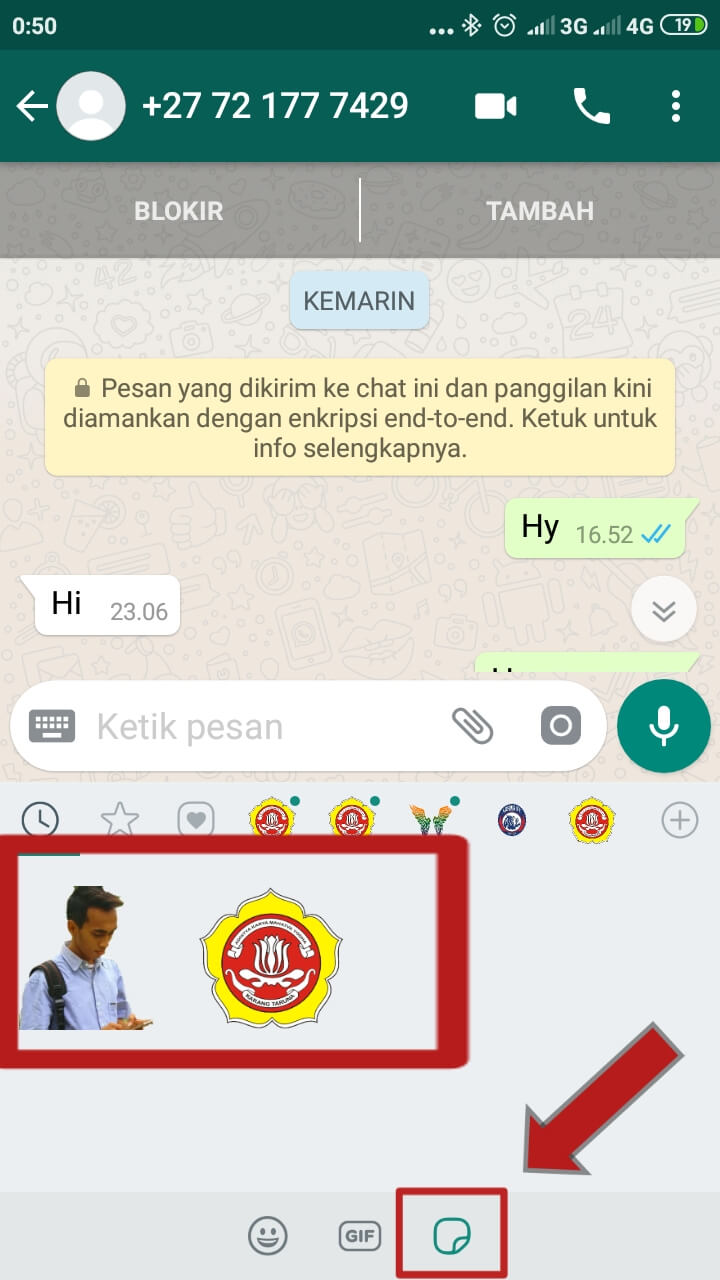
Langkah selanjutnya langsung saja kalian buka aplikasi WhatsApp kalian untuk memastikan bahwa stiker sudah tersedia dalam fitur stiker WhatsApp.
Cara Membuat Stiker WhatsApp Sendiri Menggunakan Gambar Bebas Dengan Cara Simpel
Stiker sudah muncul dalam aplikasi whatsapp kalian, dengan begitu kalian bisa membuat stiker sendiri yang lebih unik untuk mengekspresikan diri lewat stiker
Cara Membuat Stiker WhatsApp Sendiri Menggunakan Gambar Bebas Dengan Cara Simpel
Itulah tips dan trik cara buat stiker WhatsApp mudah buat kalian yang lagi mencari artikel ini semoga bermanfaat. Dan jika ada kendala atau bingung silahkan tulis di kolom komentar. Oke sekian dari saya terimakasih tunggu artikel selanjutnya ya.

Cara Membuat Stiker WhatsApp Sendiri Menggunakan Gambar Bebas Dengan Cara Simpel

Cara mengubah ukuran gambar artikel agar menarik untuk pengunjung 

Mugkin bagi penulis blogger pemula pernah melihat blog orang lain atau bertanya-tanya. Gambar artikel nya kok sesuai ya dengan posisi tulisan nya? Itu bukan karena otomatis tapi karena memang sudah disetting ukuran gambarnya biar terlihat menarik. Nah terus bagaimana cara merubah ukuran gambar artikel agar sesuai dengan body artikel yang kita tulis?

Sebetulnya ada banyak cara bagaimana merubah ukuran gambar agar ideal di artikel. Perlu diketahui ukuran gambar ideal pada artikel umumnya memiliki resolusi 1280x720, ukuran ini sudah ideal dalam body artikel. Kalian bisa menggunakan aplikasi android seperti pixelab, atau aplikasi pemotong gambar lainnya untuk merubah ukuran namun bukan hanya untuk android saja, kalian juga bisa mengggunakan aplikasi photoshop atau corel draw yang ada di komputer kalian.

kalian juga bisa menggunkan pemotong gambar secara online daftar website yang menyediakan pemotong gambar secara online


Namun tutorial yang akan saya share sekarang cara merubah ukuran gambar artikel dengan cara yang sangat simple dan lebih mudah dari pada yang lain. Caranya bagaimana? Caranya mudah disini saya menggunakan aplikasi power point yang ada di laptop saya. tapi disini saya menggunakan operasi sistem linux. Untuk pengguna windows kalian juga bisa ikuti cara ini karena tampilan power point antara windows dengan linux tidak jauh berbeda.

Oke langsung saja dibawah ini adalah cara mengubah ukuran gambar artikel agar ideal dalam artikel postingan.

Pertama. Kalian buka aplikasi power point yang ada di dalam laptop laptop kalian, setelah terbuka, kalian pilih insert image pada pilihan menu diatas. Silahkan liat gambar jika kalian bingung

Bingung Cara Menyesuaikan Gambar Artikel? Ini Dia Cara Menyesuaikan Ukuran Gambar Pada Artikel Agar Terlihat Indah
Setelah itu kalian akan langsung diarahka ke folder, kalian pilih gambar yang akan diubah ukuranya untuk dijadikan gambar pada artikel. Lalu tekan Oke.

Setelah kalian memasukkan gambar, kalian tarik gambar agar sesuai dengan tepi tampilan power point. Seperti pada contoh

Bingung Cara Menyesuaikan Gambar Artikel? Ini Dia Cara Menyesuaikan Ukuran Gambar Pada Artikel Agar Terlihat Indah
Seperti pada gambar di atas ukuran foto/gambar susah sesuaikan dengan garis tepi  powerpoint.

Langkah selanjutnya kalian simpan gamba tadi dengan format JPEG seperti pada gambar
Bingung Cara Menyesuaikan Gambar Artikel? Ini Dia Cara Menyesuaikan Ukuran Gambar Pada Artikel Agar Terlihat Indah
Lalu tekan save dan ukuran gambar sudah berhasil diubah.

Selanjutnya kalian pakai gambar yang kalian ubah ukurannya untuk dijadikan gambar artikel.

Dan di bawah ini adalah contoh gambar yang saya sudah rubah ukurannya sehinnga sesuai dengan body artikel 
Bingung Cara Menyesuaikan Gambar Artikel? Ini Dia Cara Menyesuaikan Ukuran Gambar Pada Artikel Agar Terlihat Indah

Kesimpulan
Membuat artikel yang menarik adalah hal yang sangat mudah bagi yang sudah terbiasa, namun apakah kita hanya terfokus pada artikel saja? Tentu tidak kan. Kita selaku penulis artikel pasit juga menyertakan gambar pada body artikel agar tulisan yang kita buat menarik untuk dibaca.

Nah tulisan saya ini diperuntukan untuk kalian yang bertanya-tanya tentang agar bagaimanna ukuran gambar sesuai dengan body artikel. Semoga atikel ini membantu.

sekian terimakasih tunggu artikel selajutnya ya.


Bingung Cara Menyesuaikan Gambar Artikel? Ini Dia Cara Menyesuaikan Ukuran Gambar Artikel Agar Terlihat Indah

10 jam yang lalu di grup facebook banyak membicarakan paket internet gratis dari karu tri. Cara ini banyak yang berhasil mendapatkan paket internet gratis. Mumpung kalian belum ketinggalan lama buruan coba triknya di bawah. Mungkin waktu bisa mempengaruhi bisa atau tidak dan juga daerah tempat tinggal
untuk mendapatkan paket internet gratis 6GB ini khusus kartu tri.

Langsung saja caranya dibawah
Untuk mendapatkan paket internet gratis 6GB
Ketik MAUBIMA6GB lalu kirim ke 234
Screenshot


Untuk mendapatkan paket internet gratis 9Gb
Ketik MAUBIMA9B lalu irim ke 234
Screenshot


Oke semoga dengan informasi ini kalian bisa mendapatkan paket internet gratis 6GB khusus kartu tri.
Catatan : 10 jam yang lalu trik ini masih bisa di pakai, karena saya baru bisa share lewat lewat blog sekarang.

Virall !! paket Internet Gratis 6G khusus kartu 3 Buruan Coba Update 12 juli 2019


Rahaia Kunci Diterima Google Adsense

Semua penulis blogger pasti sudah tidak asing lagi apa itu google adsense. Dimata seorang blogger google adsense ibarat lahan untuk menimba dollar, karena mungkin tanpa ada tayangan iklan di halaman blog membuat kita kurang semangat. Nah disini saya akan paparkan bagaimana rahasia google adsense mudah diterima. Sebelum melangkah lebih jauh bagi orang yang sudah berpengalaman didunia blogger bukan hal yang sulit lagi blog diterima oleh google adsense. Jam terbang yang mereka gunakan sudah lebih lama, karena mereka belajar banyak dari setiap kegagalan.

Terus bagaimana menanggapi mereka yang selalu bertanya bagaimana cara agar cepat diterima oleh googgle adsense. Jawabannya hanya satu, yaitu tekun dan mau belajar dari kesalahan. Kebanyakan orang tidak mau melewati beberapa proses. Proses seperti apa yang saya maksud? proses untuk memperbaiki belajar dari kejadian sebelumnya. Kebanyakan orang tidak mau melanjutkan karena sudah berfikir bahwa dirinya tidak bisa. Padahal yang namanya proses itu sama seperti pengulangan, kalau kita gagal, coba lagi, gagal lagi coba lagi, dan seterusnya. Nah itu yang dinamakan proses dimana terjadi pengulangan yang dilakukan secara berulang ulang.

Apa manfaat dan yang kita dapat setelah kita melakukan pengulangan?  jawabanya karena dari pengulangan itu maka fikiran kita sudah punya jalur bagaimana menghindari kegagalan sehingga tidak melakukan kesalahan yang sama.

Kebanyakan orang didunia blogger. Ketika merasa gagal mereka tidak melakukan perulangan. Mereka hanya terpaku instan bagaimana cara cepat agar blog kita  mudah diterima oleh google adsense.

Saya sediri mengajukan blog ini ke google adsense untuk diterima bukan hanya sekali. Awal pertama saya mengajukan 2 hari dapat email penolakan dari google adsense karena kurang memadai konten dan minim artikel. Dan pengajuan kedua juga ditolak, nah dari situ saya dapat ilmu baru, dari beberapa daftar alasan pengajuan yang ditolak. Bukan sulit bagi saya untuk tidak bangkit, karena motivasi yang kuat untuk melakukan perbaikan agar blog bisa diterima. Karena saya berfikir blog raksasa pasti juga mengalami hal yang sama seperti yang saya alami.

Seluruh alasan penolakan daari google adsense saya perbaiki. Mulai dari konten yang kurang memadai, navigasi yang tidak jelas, banyak teks yang salah ketik, kurang memperhatikan tanda titik dan koma, tidak ada gambar yang memadai, dalam satu artikel teks terlalu pendek dan lainnya. Setelah saya lakukan riset ulang denga melakukan perbaikan dari alasan tersebut. Kemudiani saya ajukan kembali, 3 hari kemudian saya dapat email dari google adsense bahwa akun saya siap untuk menampilkan iklan.

Nah dari situ teman-teman dapat menangkap llmu pengulangan yang saya maksud. Saya akan bagikan caranya dibawah ini bagaimana cara cepat diterima google adsense.

  •  Cara penulisan
Cara penulisan disini biasanya seorang blogger pemula kurang memperhatikan penulisan. Baik itu huruf kapital, tanda koma dan titik, serta paragraf yang kurang lengkap bahkan salah ketik. Itu sangat mepengaruhi saat kita mengajukan adsense. Pengalaman saya waktu penolakan pertama dari google adsense itu . karena cara penulisan yang kurang saya perhatikan.
 
  • Beri Kontribusi ke google
Dan menurut saya kunci utama kenapa pengajuan blog saya ke google adsense tidak memakan waktu lama. Kebanyakan orang mendapatkan pemberitahuan dari google adsense memakan waktu yang tidak sebentar. Akan tetapi punya saya Paling lambat 3 hari sudah dapat pemberitahuan dari google adsense diterima atau tidak, jadi revisi cepat saya lakukan. Beri kontribusi ke google disini maksud saya. Email yang kalian pakai bisa digunakan untuk memberikan kontribusi produk google salah satunya google maps. Saran saya letak kontribusi paling utama disana pada google maps. Contohnya memberikan ulasan terhadap tempat yang dikunjungi dan menyertakan foto yang dapat memberikan informasi kepada pengunjung. Nah dari situ kegiatan kita selalu terpantau oleh google maka aktifitas ini dilihat baik oleh google.

  • Tentukan niche atau tema blog kita
Untuk teman-teman membuat blog tahap awal harus menentukan tema. Karena niche ini bisa memudahkan kalian untuk selalu mendapatkan ide kedepannya agar tidak bingung membuat postingan baru. Akan tetapi tips dari saya bukan karena nichenya atau temanya yang membuat google adsense itu diterima, melainkan te bagaimana kreatifitas dankualitas artikel yang kita buat. karena kesukaan orang bukan hanya satu tapi banyak bidang pengetahuan yang ingin diketahui orang.

  • Jangan ajukann ke google adsense jika blog dalam tahap pembangunan
Artinya disini jika blog kalian masih belum siap untuk di ajukan ke google adsense alangkah baiknya jangan di ajukan ke google adsense. Kenapa? Karena itu akann memakan waktu, bahkan sampai lima kalipun tidak bakal diterima jika blog kalian belum siap, jadi persiapkan kebutuhan blog secara matang.

  • Navigasi blog harus ada dan jelas
Untuk mempermudah bagaimana cara google adsense menerima pengajuan blog kita . Salah satunya navigasi blog harus jelas untuk mengetahui bagian web kalian. Yang dibutuhkan diantaranya, About us, Contact, Disclaimer, Sitemap. Biasanya  tempate blog sudah terseida navigasi, namun saat diklik tidak ada respon karena belum di masukkan link. Itu sangat penting jangan lupa untuk disertakan.

  • Pemilihan gambar pada artikel
Pemilihan gambar juga mempengruhi. Karena dengan pemilihan gambar yang tepat pengunjung akan mendapatkan infomasi dari gambar tersebut. Gunakan gambar yang jelas memiliki kualitas yang tinggi, tampilannya tidak buram. Dan gunakan format jpg.

Itu pengalaman dari saya pribadi saat 3 kali ditolak oleh google adsense. Artikel yang saya terbitkan tidak begitu banyak hanya 19 artikel waktu itu. Tapi disetiap atikel yang saya tulis memberikan manfaat bagi orang lain seperti informasi, tutorial dan lainnya. Karena google adsense tidak mau menerima ajuan dari blog yang sedikit pengunjung. Dari penolakan 3 kali dari google adsense itu tidak membuat saya menyerah. Karena tidak ada perbedaan antara kita dengan orang lain. Yang membedakan hana satu, yaitu ketekunan dan kesungguhan utuk melakukan sesuatu.

Sekian tips dari saya bagaimana cara mudah blog diterima google adsense.
Semoga artikel bermanfaat untuk kalian semua. Tunggu postingan selanjutnya.

Rahasia Trik Kunci Diterima Google Adsense

Cara merubah ukuran gambar di hp android
Cara mengubah ukuran gambar di hp android


Cara mengecilkan ukuran gambar

Untuk kawan-kawan mungkin lagi mengalami kebingungan bertanya-tanya bagaimana cara memperkecil ukuran gambar. Mungkin mau diupload sebagai persyaratan. Tenang saja ada berbagai cara bagaimana cara mengecilkan ukuran  gambar ini. Cara ini dapat dilakukan secara online dan bisa secara offline akan tetapi secara offline membutuhkan bantuan aplikasi.

Bukan hanya itu cara diatas juga bisa mengecilkan ukuran file gambar tanpa mengurangi kualitas. karena ada beberapa cara berhasil mengecilkan ukuran gambar tapi kualitasnya menurun. Cara ini meskipun temen2 tidak memiliki laptop tutorial disini juga bisa mengecilkan ukuran di hp android. Jadi kalian tidak usah bingung cara mengecilkan ukuran gambar.

Oke ikuti cara mengecilkan gambar dibawah.


Cara mengecilkan ukuran gambar di pixellab android


1. Kalian harus install dulu aplikasi 
Cara merubah ukuran gambar di hp android
 pixellab jika belum punya silahkan
 download di playstore dengan
 mengetik “pixellab".
Setelah kalian install silahkan
 buka aplikasinya. Setelah itu 
import foto dari galeri dengan
 menekan tombol titik 3 di pojok kanan atas. 
Lalu klik use image from galeri.

Cara merubah ukuran gambar di hp android
2. Setelah foto terpilih, kemudian  
 pilih ukuran yang akan digunakan,
 saya sarankan pilih perbesar, seperti yang saya lingkari
karena tujuan kita bukan 
memotong foto.


 Cara merubah ukuran gambar di hp android
3. Selanjutnya ubah ukuran foto
 dengan kembali menekan tombol 
titik 3 di pojok kanan atas, lalu
 pilih image size.

Cara merubah ukuran gambar di hp android
4. Setelah itu akan muncul 
tampilan seperti berikut. 
Dari tampilan tersebut kalian 
bisa mengubah resolusi lebar
 dan tinggi. Don’t re-crop bisa 
kalian pakai apabila kalian ingin
 memotong. Tapi karena tujuan 
kita bukan memotong. 
Setelah resolusi selesai diubah,
 kemudian tekan oke


Cara merubah ukuran gambar di hp android

5. Maka akan muncul tampilan gambar awal. langkah terakhir kalian menyimpan gambar yang telah kalian ubah dengan cara menekan pilihan ekspor seperti gambar dibawah. dan langsung di save ke galeri hp kalian.


6. Kemudian bandingkan size ukuran gambar awal dan gambar setelah diresize, yang awalnya ukuran MB berubah menjadi KB.
Cara merubah ukuran gambar di hp android
Ukuran asli 3,19 MB

Cara merubah ukuran gambar di hp android
Ukuran setelah di kompres 169 KB


Kesimpulan
Banyak aplikasi pemotong foto untuk memperkecil ukuran gambar baik di android maupun dilaptop, dengan cara online maupun offline. Namun dari beberapa aplikasi yang saya coba untuk hp android. Pixelab penggunaannya sangat simple ditambah fitur-fiturnya yang lengkap. Sehingga aplikasi ini cocok bagaimana cara merubah ukuran gambar menjadi lebih kecil.

Nah itulah cara bagaimana memperkecil ukura gambar di hp android dengan meggunakan aplikasi pixelab semoga tutorial diatas bermanfaat untuk semua.

Cara Mengecilkan Ukuran Gambar Lewat HP Android